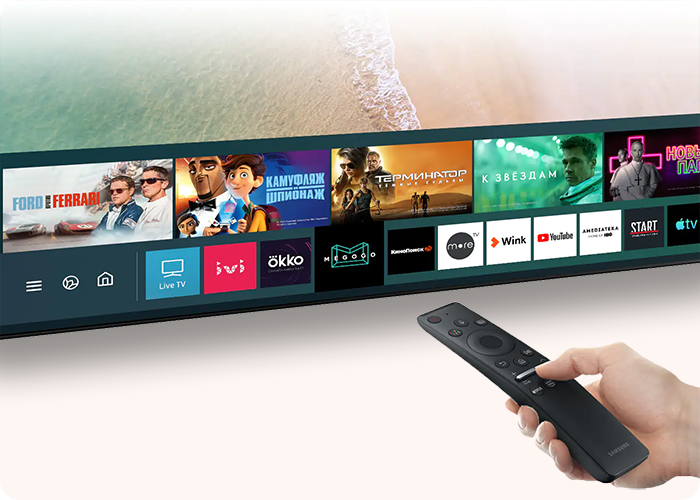
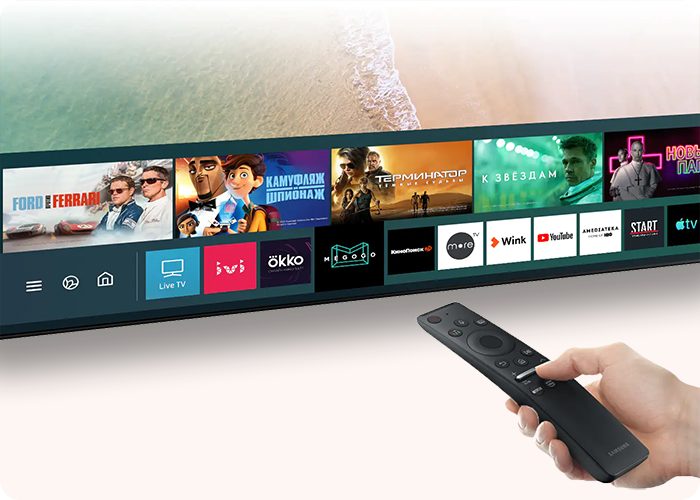
На умные ТВ Самсунг, которые можно купить по ссылке https://www.ctrs.com.ua/ru/televizory/brand-samsung/, устанавливается фирменная OS Tizen. Впрочем, ее интерфейс организован в стиле Андроид, так что каких-то сложностей с освоением быть не должно.
В пакет операционной системы в зависимости от версии и конкретной сборки могут входить многие полезные приложения. Как и в случае со смартфонами, если вам нужно что-то свое, чего в списке предустановленных программ нет, это не проблема. Есть аналог Play Market — магазин Apps, откуда можно скачивать и устанавливать нужное ПО. Как это делать, вы сегодня и узнаете.
Если у вас есть мобильный гаджет от корейского бренда, необходимо войти в свой аккаунт или создать его, если аккаунта еще нет.
Сам алгоритм поиска и установки приложений весьма прост:
После завершения загрузки приложения его можно найти во вкладке «Установленные программы». На старых Смарт-ТВ, выпущенных до 2018 года, установка происходит еще проще: после нажатия на ПДУ телевизора Smart Hub вы сразу же попадаете в фирменный магазин Apps, действуя в дальнейшем по тому же алгоритму.
Бывают случаи, когда ранее установленное ПО уже не нужно. Удалить его на Samsung со Смарт ТВ немного сложнее, сделать это можно разными способами.
Самый очевидный, но не самый простой метод:
Этот способ более простой. Заходим, как и в первом пункте, в фирменный магазин, и сразу видим список установленных программ. Выбираем ненужную и жмем кнопку «Удалить».
В принципе в интернете можно найти советы, как это сделать, но Samsung категорически против подобных действий. Это означает, что в рамках ОС сделать это невозможно.
Использование альтернативных прошивок, возможно, позволит получить версию без некоторых предустановленных приложений, но при этом вы потеряете гарантию и получаете нестабильно работающую оболочку.